 Filepetal
如何使用 SVG to PDF
- 选择一个 SVG 文件、拖入文件,或粘贴代码后点击“使用 SVG 代码”。
- 选择输出宽度。本工具会同时改变渲染图像和 PDF 页面的尺寸。
- 点击“转换为 PDF”,查看实际 PDF 预览,再下载文件。
PDF 中放入的是渲染图片
本工具先在白底画布上绘制受支持的 SVG,再编码成 JPEG,放入单页 PDF。原始 SVG 路径、可编辑文字和透明度不会保留。PDF 扩展名本身不保证矢量内容。请保留源 SVG 用于修改;收件方要求矢量或可选中文字时,应采用保留对象的流程。
为什么增加宽度也会放大 PDF 页面
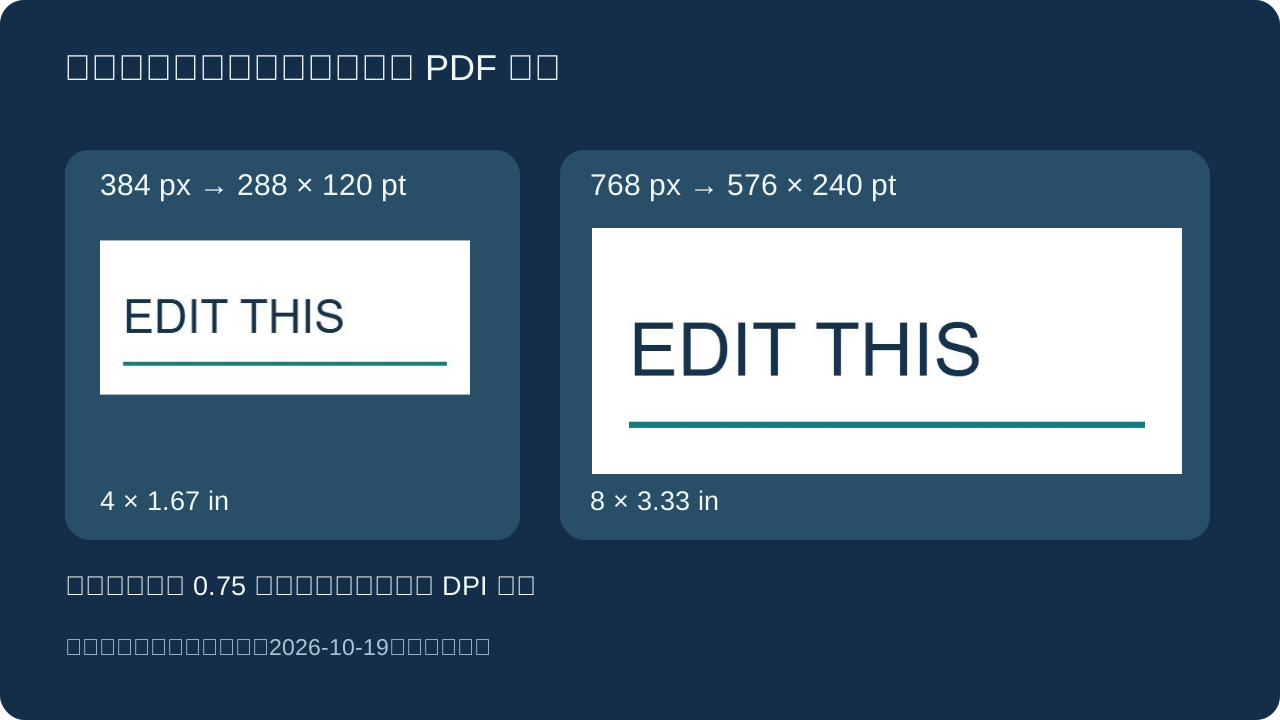
2026 年 10 月 19 日,我们将同一份原创 text.svg 转换两次。输出宽度 384 像素时,内嵌图片为 384 × 160,PDF 页面为 288 × 120 点。改为 768 像素后,图片为 768 × 320,页面为 576 × 240 点,两个方向都加倍。实际 PDF 分别为 7,149 和 13,400 字节,这不是其他设计的文件大小预测。
当前 PDF 写入器将每个输出像素映射为 0.75 个 PDF 点。因此打印对话框缩放前,两页分别约为 4 × 1.67 英寸和 8 × 3.33 英寸。增加像素并不是在固定纸张上提高打印分辨率。本页没有 A4、Letter、页边距或 DPI 选择。请查看保存文件的页面属性,并检查打印时的适合纸张或实际大小选项。本次只检查 PDF 几何,没有实际打印。
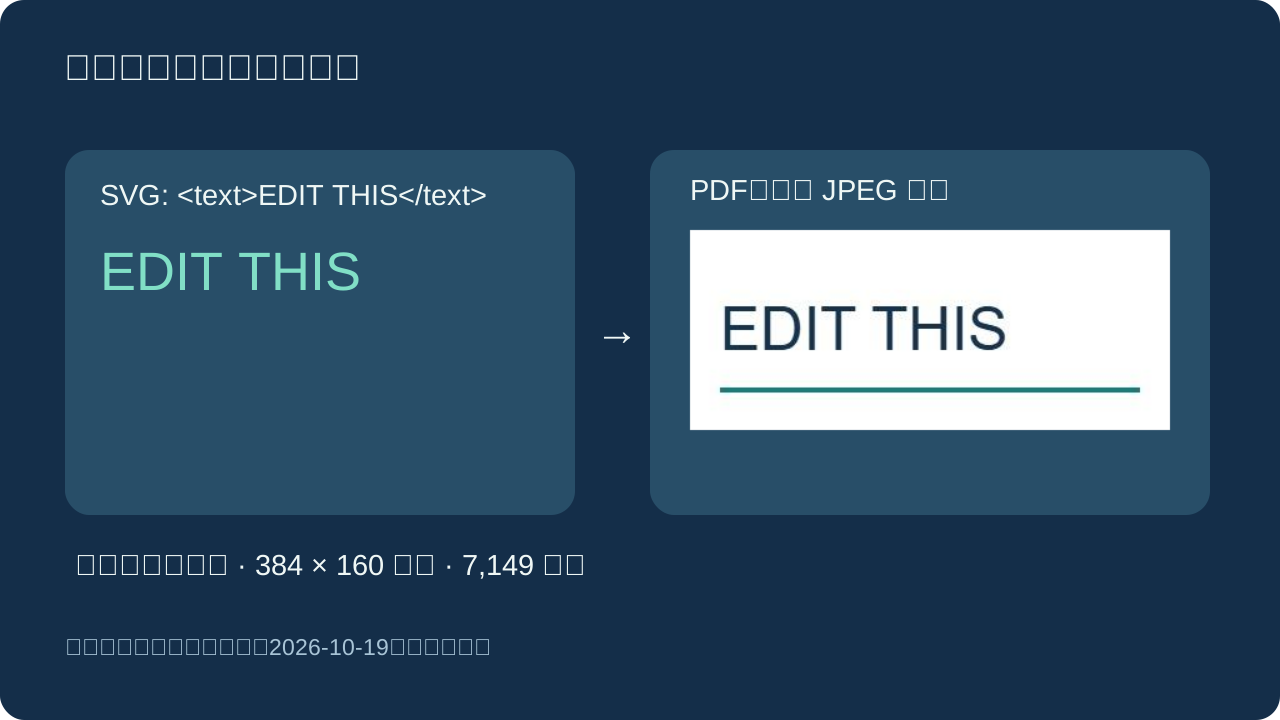
看得见的字母,不等于可选择的文字
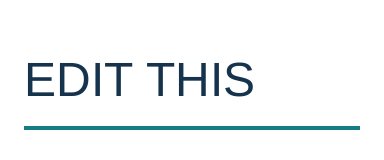
输入是真实 SVG text 元素“EDIT THIS”和一条简单线。检查实际 PDF 页面,得到一张 JPEG 图片对象和绘制图片的指令;文字提取为空,原文字已不是 PDF 文本。较大宽度版本也只有一张图片,没有提取到文字。这仅验证本批文件和当前编码器,不能推广到所有 SVG 转 PDF 服务。
较大的位图可能呈现更多渲染细节,但不能恢复字体对象。上方现在会打开实际生成的 PDF;转换前的预览则是输入 SVG。两者都不是 OCR 或编辑功能。需要改名字或标签时请先修改 SVG。初次渲染受本机字体影响;输入声明 Arial,但本次未独立识别实际使用或回退的字体,不证明自定义字体的跨设备一致性。
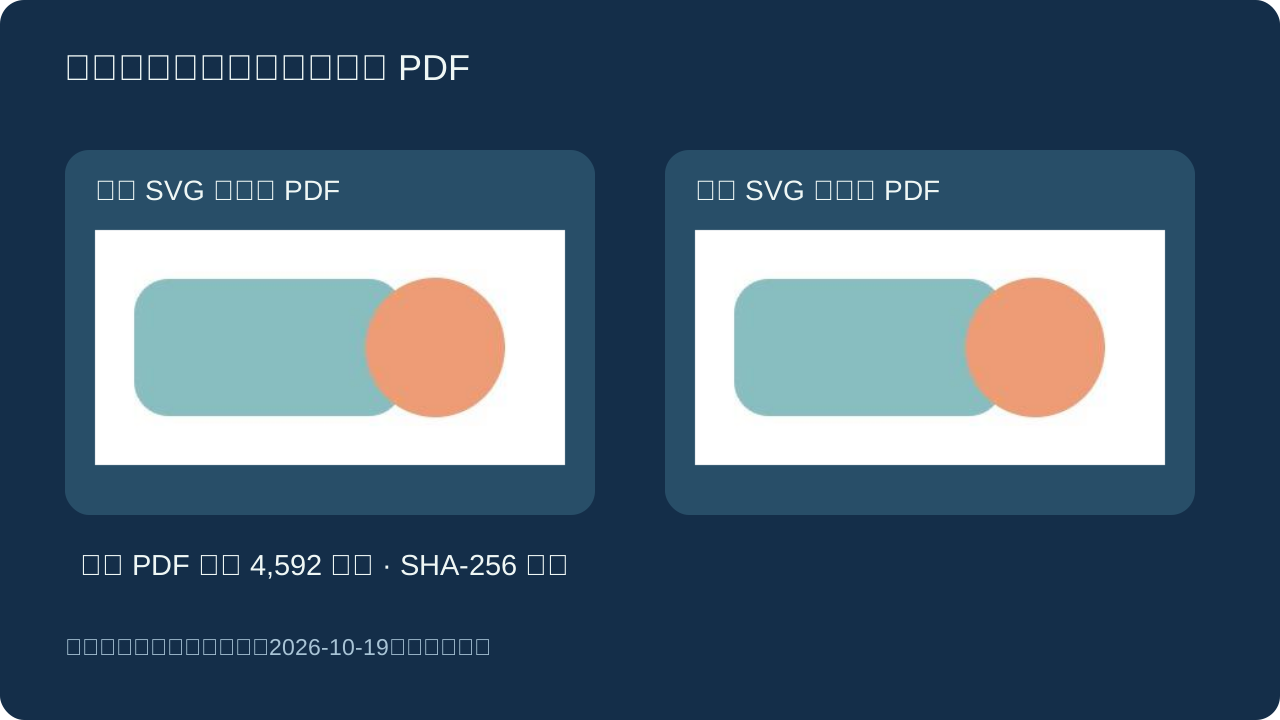
透明区域与原本画出的白底
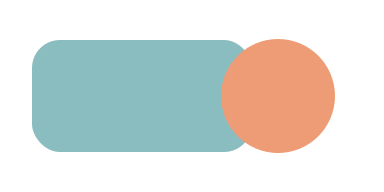
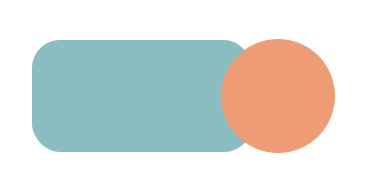
我们制作了两份 384 × 192 SVG,均包含相同的半透明青色图形和不透明杏色圆。其中一份不画背景,另一份显式画满白色矩形。两份实际 PDF 逐字节相同,各为 4,592 字节,SHA-256 见清单。其内部图片为不带 alpha 掩模的 RGB JPEG。这一对样本说明透明区域合成到了白底,并未保留 PDF 透明背景。
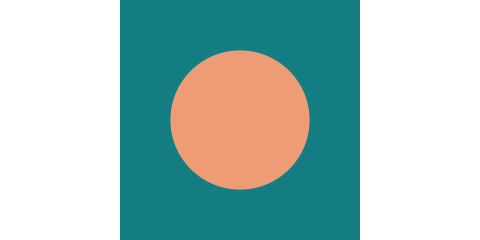
另一个 canvas-meet.svg 使用 480 × 240 外画布和正方形 100 × 100 viewBox。默认等比适配会在方形图案两边留下区域,PDF 保留完整的 360 × 180 点页面。因此白色区域可能来自透明空间、原有白色矩形,或画布包围图案的空白。本页没有裁剪或去背景按钮,请先对照源文件边界。
SVG 单位与整数取整需要另查
inch-viewbox.svg 声明 width="2in"、height="1in",viewBox 为 400 × 200。既有解析器只接受数值或 px 尺寸,其他单位回退到 viewBox。实际默认宽度生成的页面为 300 × 150 点,并非两英寸宽。101 × 67 的另一 SVG 设输出宽度 99 后,图片为 99 × 66,PDF 为 74.25 × 49.5 点,高度取整到整数像素。这是实测的规范化和取整边界,不是新增尺寸控制。
下载本次 SVG 与实际 PDF 配对
原创合成输入和实际 PDF 日期为 2026 年 10 月 19 日。清单包含输入输出字节、尺寸和 SHA-256;提供 Python 输入生成器,但不承诺另一设备的 JPEG 编码器产生相同字节。
| 输入 SVG | 输出图片 / PDF 页 | 实际保存 PDF |
|---|---|---|
| canvas-meet.svg 188 字节 | 480 × 240 px 360 × 180 pt | canvas-meet.pdf 5,727 字节 |
| inch-viewbox.svg 212 字节 | 400 × 200 px 300 × 150 pt | inch-viewbox.pdf 7,436 字节 |
| painted-white.svg 275 字节 | 384 × 192 px 288 × 144 pt | painted-white.pdf 4,592 字节 |
| rounding.svg 234 字节 | 99 × 66 px 74.25 × 49.5 pt | rounding-99.pdf 3,404 字节 |
| text.svg 238 字节 | 768 × 320 px 576 × 240 pt | text-768.pdf 13,400 字节 |
| text.svg 238 字节 | 384 × 160 px 288 × 120 pt | text.pdf 7,149 字节 |
| transparent.svg 230 字节 | 384 × 192 px 288 × 144 pt | transparent.pdf 4,592 字节 |

输入清单 · 输出清单与哈希 · 输入生成器(Python)
支持的文件与实际边界
每次选择一个静态、自包含 SVG,最大 2,097,152 字节。输入输出每边最多 4096 像素,总计最多 1600 万像素。脚本、外链、内嵌图片、style 块或属性、动画、use 和 foreignObject 会被拒绝;可使用 fill、stroke 等展示属性。结果是白底 JPEG 的单页 PDF,编码质量固定。没有合并页面、保留矢量、OCR、裁剪或打印质量认证。失败后不会提供结果下载。
常见问题
SVG 转 PDF 会保留原矢量吗?
本工具把图形栅格化,将一张 JPEG 放到 PDF 页中,原路径和可编辑文字不会保留。PDF 格式可以包含矢量,但不代表当前转换器会这样写入。
为什么增加宽度后 PDF 页面也变大?
本工具将每个输出像素映射为 0.75 个 PDF 点,因此宽度增加也会放大页面,不是固定纸张上的 DPI 设置。请核对文件页面属性和打印缩放选项。
透明 SVG 转成 PDF 仍会透明吗?
不会。既有流程先画白底,再绘图并编码 JPEG。透明背景和显式白底的本次样本得到相同 PDF。需要透明度时应保留 SVG 或选择保留 alpha 的格式和流程。
输出里的文字能选中或搜索吗?
字母已经是图片的一部分。本次文字样本没有提取到 PDF 文字,本页也没有 OCR。需要改字时先修改 SVG。
预览显示输入 SVG 还是实际 PDF?
转换前显示选中的 SVG。成功转换后会打开实际下载 PDF 的第一页,显示页面尺寸和字节数,便于检查,但不保证打印保真。